
准备绘画直播时,先给画布留出主要空间,再安排讲解画面和需要展示的工具。看笔触时切到细节视图,讲工具时切到演示视图,不必把所有信息挤在同一屏。每次放大前先指出位置,观众也更容易知道你正在画哪里。

先画一张可照搬的布局草图
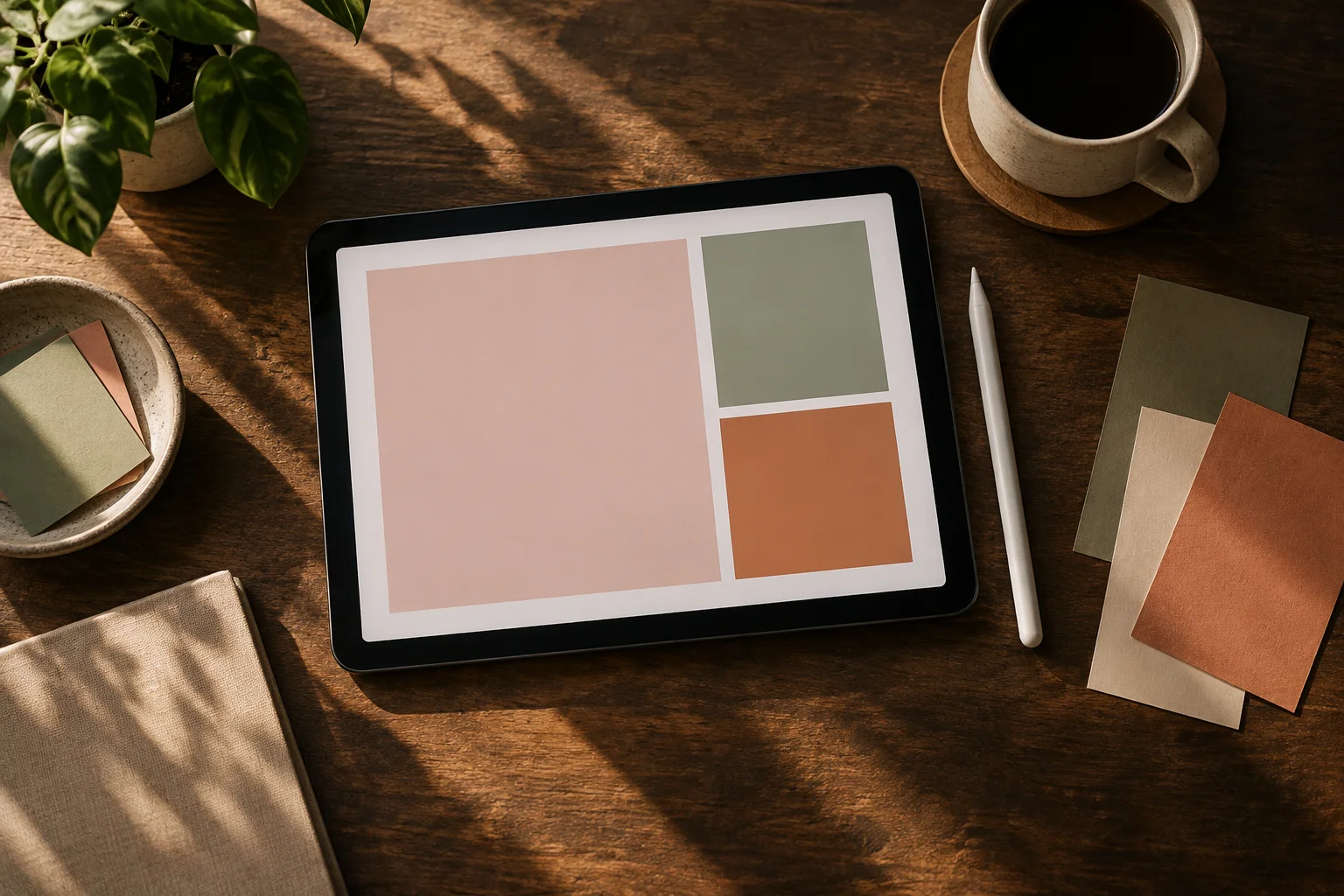
把直播画面分成两块:左侧是主要工作区,右侧是讲解区。下面是起步草图,不必严格照着比例;实际摆放时,先保证画布主体完整,再调整镜头和工具栏。
┌──────────────────────┬──────────┐
│                      │ 讲解画面 │
│    画布主体          ├──────────┤
│    当前绘制区域      │ 工具栏   │
│                      ├──────────┤
│                      │ 留白     │
└──────────────────────┴──────────┘
讲解画面可以是手部镜头,也可以是面部镜头;空间有限时先放一种,避免占用画布。工具栏尽量靠近画布边缘,但不要压住正在绘制的轮廓。右下留白可用于临时说明;若能调整弹出提示的位置,也可以把提示放在那里。用小屏预览时,先看画布能否辨认,再决定是否缩小讲解画面。
草图只是摆放参考,不代表三个视图都要一直显示工具栏。全画面重在展示整体,细节视图重在看清局部,演示视图才优先露出正在讲的工具。实际画面太拥挤时,先移走与当前讲解无关的元素,不要只靠缩小所有内容解决。
用三种视图处理遮挡
在直播软件中准备三套场景或布局,提前排好位置。切换前先说出目的,让刚进来的观众也能跟上。
| 视图 | 保留内容 | 适合时机 | 取舍 |
|---|---|---|---|
| 全画面 | 完整画布、小讲解画面 | 构图、展示进度 | 暂不追求笔触可见 |
| 细节 | 放大的绘制区域 | 勾线、上色、修边 | 隐藏讲解画面和非必要工具 |
| 演示 | 画布局部、正在使用的工具栏 | 解释选色或工具操作 | 画布可以暂时缩小 |
放大局部前,先在全画面指出位置;切换后用一句话交代正在处理的部位。细节完成后回到全画面,让观众重新看到它与整体的关系。工具栏挡住内容时,先移动或收起它;如果操作步骤本身就是讲解重点,再切到演示视图。
也可以在预览中模拟一次完整切换:先展示整体,再放大绘制位置,最后露出工具。检查切换后的画面是否仍对准预定区域;如果局部位置变了,就重新定位,而不是等开播后让观众一直看空白处。
示例:人物插画直播怎么讲
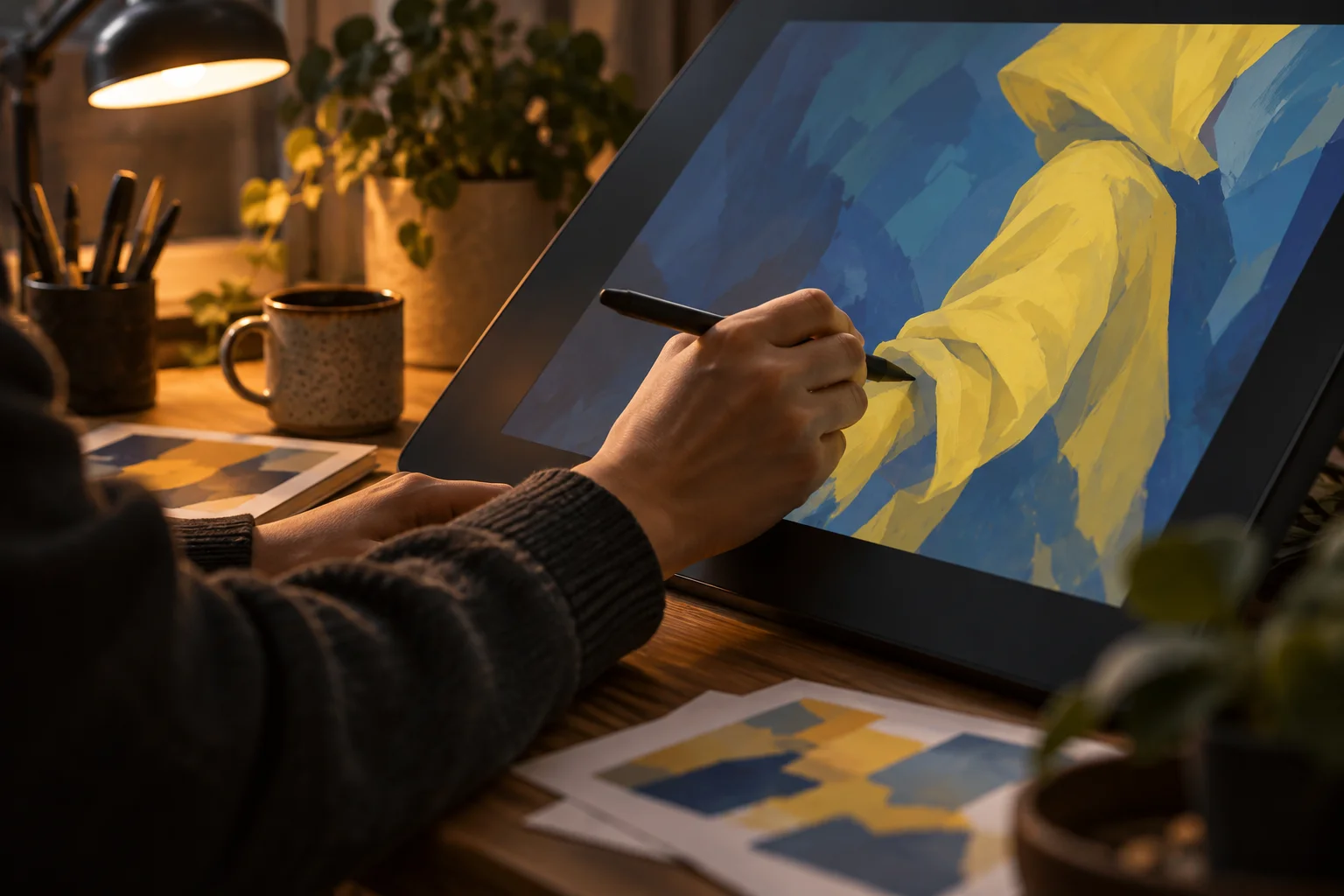
插画师小林画一位穿黄色雨衣、抱着蓝色水壶的女孩。她先用全画面展示人物与背景,讲清今天要完成雨衣褶皱和水壶反光;右侧只留手部镜头,暂时不展示完整工具栏。
画到袖口时,小林先指一下袖口位置,再切到细节视图,说:“这里先用深黄色压住褶皱,再用浅色提亮边缘。”她放大袖口,让笔尖和色块变化都留在画面中;手部镜头此时隐藏。准备解释选色时,她切到演示视图,露出色板并说明先选深色、再选浅色,随后收起色板,回全画面检查袖口是否过亮。
这个取舍让观众依次认识人物、观察笔触、了解选色。画水壶反光时也可以沿用同样顺序;若放大后看不出水壶形状,就退回全画面重新定位。讲解暂停时不必一直停留在局部,可以回到整体展示当前进度。
开播前逐项检查可读性
用计划中的直播尺寸预览,并尽量在手机或缩小的窗口再看一次。逐项打勾;有一项看不清,就先调整对应布局,再重新预览。
- [ ] 全画面能认出人物和主要物件;需要说明绘制位置时,可以用光标或手势指出。若主体太小,放大画布或缩小讲解画面。
- [ ] 细节视图能看到笔尖附近的变化,且正在讲解的区域没有被裁掉;否则重新定位局部。
- [ ] 演示视图里,正在讲的工具和相关画布区域都露出;否则移动工具栏或分两步演示。
- [ ] 三种视图切换后,没有镜头、提示或边框压住主体;否则调整遮挡物的位置或暂时隐藏它。
- [ ] 讲解能说清“现在画哪里、为什么这样画”;否则在手边写好一句提示。
- [ ] 私人文件名、消息和其他不准备公开的内容已移出采集范围;再检查一次预览。
检查时还可以试讲一句,并同时切换到对应视图:如果说到选色却只看到画布,就调整演示布局;如果说到袖口却看不出它属于哪里,就先回整体指出位置。全部检查完成后,保存布局,再从头预览一遍。
需要补充直播入门知识,可看 Twitch Creator Camp,其中涵盖开播基础和不同内容类别。准备绘画直播时,也可浏览 Twitch 服务分类,结合画面布局和开播检查清单了解相关服务。